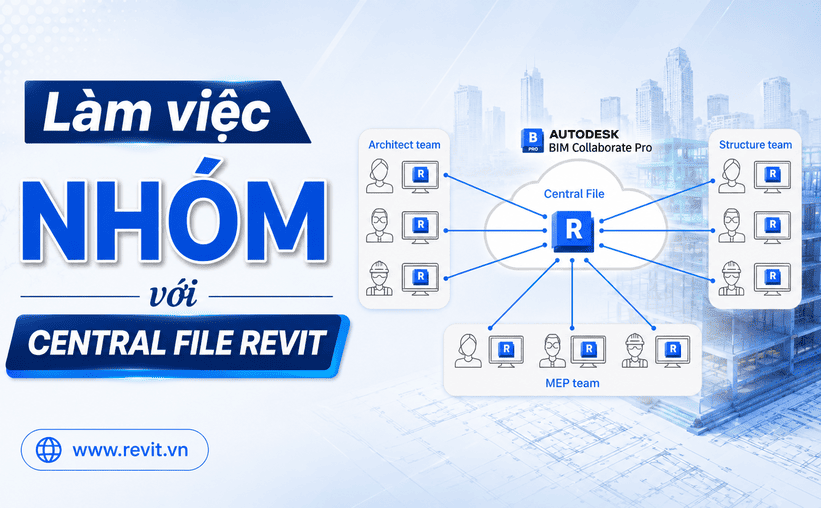
Revit làm việc nhóm Central File là giải pháp giúp nhiều thành viên cùng cộng tác trên một mô hình Revit duy nhất thông qua cơ chế Worksharing. Khi được thiết lập và quản lý đúng cách, Central File giúp đồng bộ dữ liệu, kiểm soát thay đổi và nâng cao hiệu quả phối hợp trong dự án BIM. Bài viết này sẽ hướng dẫn cách thiết lập, vận hành và tối ưu revit làm việc nhóm central file để làm việc nhóm hiệu quả hơn.
Central File Revit là gì? Khái niệm Worksharing
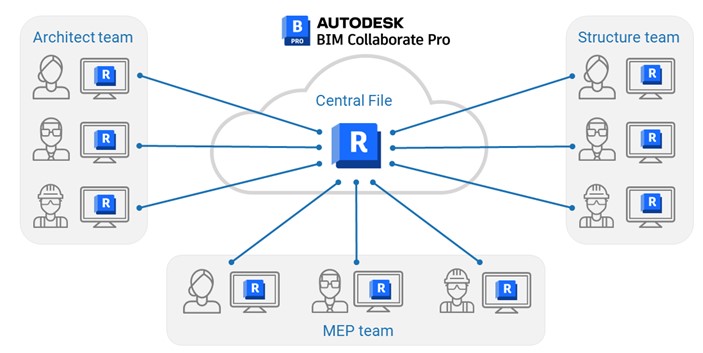
Để triển khai dự án hiệu quả, việc hiểu rõ bản chất của hệ thống lưu trữ trong Revit là điều quan trọng.
Phân biệt Central File và Local File
Khi làm việc nhóm, mô hình Revit của bạn sẽ được chia thành hai thành phần:
- Central File: Được ví như “bộ não” của toàn bộ dự án, lưu trữ trên tổng máy chủ nội bộ (LAN Server) hoặc các nền tảng đám mây (Cloud). File này chứa toàn bộ dữ liệu tổng hợp của tất cả các bộ môn.
- Local File: Là bản sao được tạo ra trên máy trạm cá nhân của từng kỹ sư từ Central File. Bạn sẽ thực hiện mọi thao tác chỉnh sửa, vẽ cấu kiện trên file này trước khi đồng bộ về “bộ não” chung.
Tại sao phải tuân thủ quy trình phối hợp chuẩn?
Khi nhiều người cùng làm việc trong một mô hình thiết kế, rủi ro ghi đè hoặc xung đột dữ liệu là cực kỳ cao. Việc áp dụng một quy trình vận hành revit làm việc nhóm central file chuẩn chỉnh không chỉ giúp dữ liệu được sắp xếp khoa học theo các tiêu chuẩn quốc tế như ISO 19650, mà còn giúp giảm thiểu dung lượng file, tối ưu băng thông mạng đường truyền và ngăn ngừa rủi ro mất mát công sức thiết kế của cả đội ngũ.
Hướng dẫn quy trình revit làm việc nhóm central file chuẩn chỉnh
Để bắt đầu làm việc nhóm mà không gặp sự cố, hãy tuân thủ nghiêm ngặt quy trình 3 bước dưới đây:
Khởi tạo Central File từ File độc lập (Master File)
Người quản lý dự án (BIM Manager/Leader) sẽ là người thực hiện bước này:
- Mở file Revit độc lập hiện tại (Master File).
- Truy cập tab Collaborate, chọn tính năng Collaborate.
- Hộp thoại xuất hiện, chọn phương thức kết nối: Within your network (nếu dùng Server nội bộ) hoặc In the cloud (nếu dùng Autodesk Construction Cloud).
- Nhấp vào biểu tượng Worksets để chia các cấu phần quản lý cơ bản (ví dụ: Grid-Level, Linked Files, Architecture, Structure…).
- Vào File – Save As – Project. Trong cửa sổ Options, hãy đảm bảo tùy chọn Make this a Central Model after save đã được tick chọn. Lưu file vào đúng thư mục quy định trên Server.
Tạo và làm việc trên Local File
Lưu ý quan trọng: Thành viên trong dự án tuyệt đối không được mở trực tiếp Central File để vẽ. Điều này sẽ khóa quyền chỉnh sửa của người khác và dễ gây lỗi hỏng file gốc.
- Cách làm đúng: Mở phần mềm Revit, Click nút Open -> Tìm đến đường dẫn lưu Central File -> Tích chọn ô Create New Local ở cạnh dưới hộp thoại -> Nhấn Open.
- Revit sẽ tự động tạo một bản sao cục bộ trên máy tính của bạn (thường có đuôi tên dạng [Tên File Central]_[Tên User].rvt).
Đồng bộ dữ liệu (Synchronize with Central)
Sau một khoảng thời gian làm việc, bạn cần đẩy dữ liệu mới từ máy mình lên file trung tâm và cập nhật các chỉnh sửa của đồng nghiệp về máy mình.
- Nhấp vào biểu tượng Synchronize with Central (hoặc tổ hợp phím Ctrl + S tùy cấu hình, hoặc tab Collaborate -> Synchronize with Central).
- Trong bảng hiện ra, luôn tích chọn các ô ở mục After synchronizing, relinquish the following elements (User Worksets, Borrowed Elements) để trả lại quyền kiểm soát cấu kiện cho người khác.
- Nhấn OK để hoàn tất. Khuyến nghị nên thực hiện Sync trước giờ nghỉ trưa, trước cuối ngày làm việc hoặc sau khi hoàn thành một phân đoạn thiết kế lớn.
Nguyên tắc khi làm việc nhóm trong Revit để tránh crash file
Luôn tạo mới Local File vào đầu mỗi ngày làm việc
Nhiều người có thói quen mở lại file Local cũ từ ngày hôm trước có sẵn ở mục Recent Files. Điều này rất nguy hiểm nếu trong đêm, Central File đã có những cập nhật lớn từ điều phối viên, dẫn đến tình trạng lệch phiên bản sâu và gây lỗi khi bạn bấm Sync vào hôm sau. Hãy tập thói quen vào mục Open và chọn Create New Local mỗi sáng.
Sử dụng giao tiếp nội bộ trước khi mượn cấu kiện (Borrow)
Khi bạn click vào một cấu kiện (ví dụ: một bức tường) mà đồng nghiệp khác đang nắm giữ quyền sở hữu, Revit sẽ yêu cầu bạn gửi một lệnh mượn (Placing a Request). Tuy nhiên, cách tốt nhất là hãy nhắn tin hoặc trao đổi trực tiếp với đồng nghiệp đó để họ bấm Sync giải phóng quyền (Relinquish), tránh việc ngồi chờ đợi thụ động làm giảm năng suất.
Quản lý dung lượng file và dọn rác định kỳ (Purge Unused)
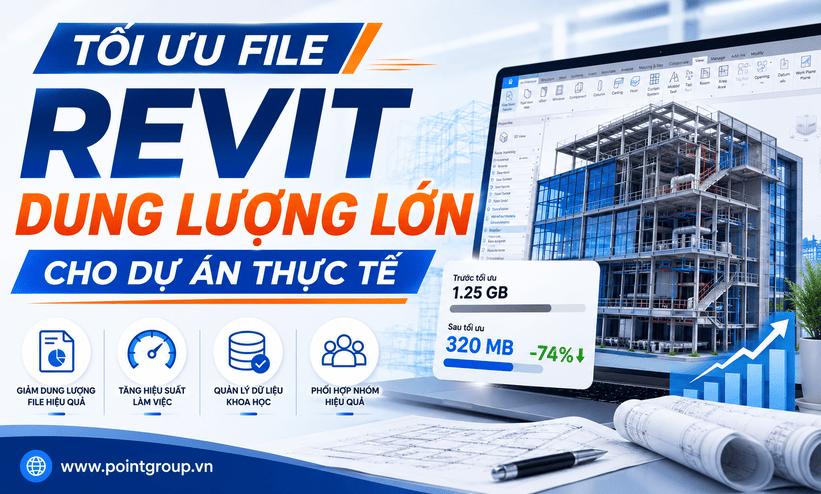
File quá nặng sẽ khiến tiến trình revit làm việc nhóm central file trở thành cơn ác mộng khi thời gian Sync kéo dài hàng chục phút. Định kỳ hàng tuần, BIM Coordinator nên thực hiện lệnh Purge Unused để xóa bỏ các Family, View hoặc vật liệu thừa không sử dụng, giữ cho dung lượng file luôn ở trạng thái “gọn gàng” nhất.
Quản lý quyền sở hữu Workset chặt chẽ
Trong bảng quản lý Workset, hãy chuyển trạng thái Editable sang No cho các Workset chung nếu bạn không có nhiệm vụ chỉnh sửa trực tiếp. Việc để trạng thái Editable = Yes đồng nghĩa với việc bạn đang “độc quyền” kiểm soát toàn bộ các cấu kiện trong Workset đó, khiến các thành viên khác không thể can thiệp hay vẽ tiếp.
Việc revit làm việc nhóm central file đúng cách là nền tảng quan trọng giúp các dự án BIM vận hành hiệu quả, đảm bảo dữ liệu luôn được đồng bộ, hạn chế xung đột chỉnh sửa và nâng cao khả năng phối hợp giữa các thành viên trong nhóm.
Nếu bạn muốn nâng cao kỹ năng làm việc với Revit hoặc tìm hiểu chuyên sâu về BIM hãy tham gia các khóa học tại Revit Việt Nam. Với lộ trình đào tạo thực tế, bám sát nhu cầu doanh nghiệp và dự án, Revit Việt Nam sẽ giúp bạn làm chủ phần mềm Revit và triển khai BIM hiệu quả.