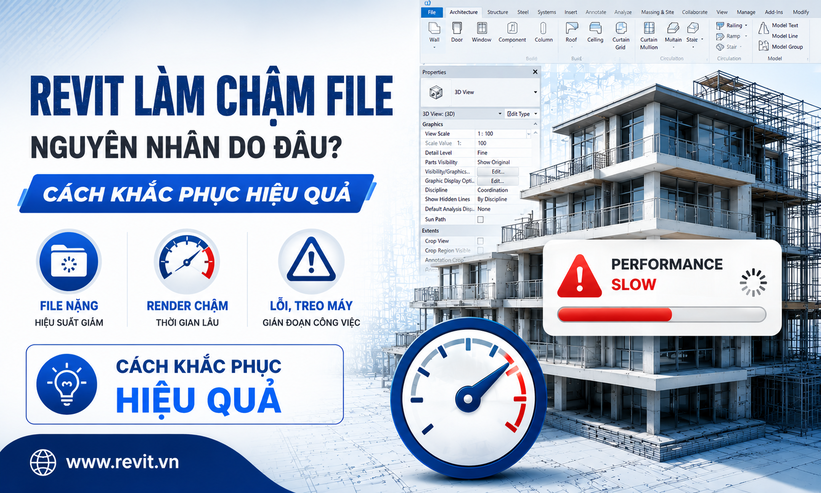
Trong quá trình triển khai dự án BIM, nhiều kỹ sư và kiến trúc sư gặp phải tình trạng Revit hoạt động chậm, thao tác giật lag hoặc mất nhiều thời gian khi mở và lưu mô hình. Vậy revit làm chậm file nguyên nhân do đâu? Bài viết dưới đây sẽ giúp bạn xác định các nguyên nhân phổ biến khiến file Revit bị chậm và hướng dẫn các giải pháp tối ưu hiệu suất làm việc hiệu quả.
Dấu hiệu nhận biết file Revit đang hoạt động chậm
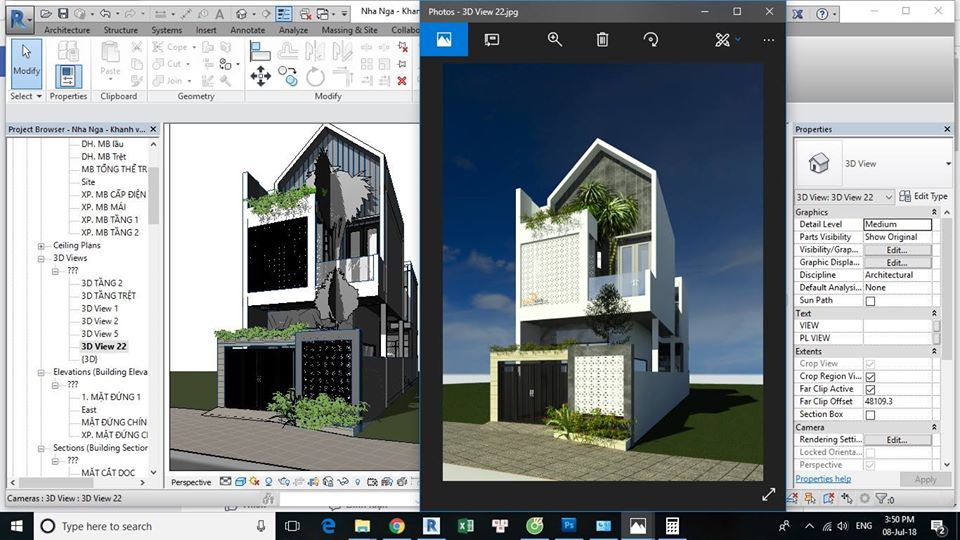
Nhận biết sớm các dấu hiệu revit làm chậm file nguyên nhân từ hệ thống sẽ giúp bạn có biện pháp xử lý kịp thời, tránh tình trạng sập nguồn hoặc mất dữ liệu. Hãy lưu ý các biểu hiện điển hình dưới đây:
- Mở và lưu file kéo dài: Mất từ 10 – 15 phút hoặc lâu hơn chỉ để mở hoặc lưu file Local.
- Chuyển đổi View bị lag: Màn hình bị đứng hoặc xoay vòng (Loading) liên tục khi chuyển đổi giữa các mặt bằng, mặt cắt (Section) hoặc View 3D.
- Đồng bộ (Sync) Central chậm: Quá trình đồng bộ với file trung tâm mất nhiều thời gian, gây nghẽn mạng và gián đoạn công việc của cả Team.
- Xuất bản vẽ bị treo máy: Máy tính dễ rơi vào trạng thái “Not Responding” (đóng băng) khi thực hiện lệnh in PDF hoặc xuất file sang DWG/IFC.
- Thao tác lệnh bị chậm: Các lệnh cơ bản như Move, Copy, Align hoặc chỉnh sửa cấu kiện mất nhiều thời gian để phản hồi.
Revit làm chậm file nguyên nhân do đâu?
Thực tế, Revit làm chậm file nguyên nhân thường do các yếu tố liên quan đến mô hình, dữ liệu và phần cứng.
Dung lượng mô hình Revit quá lớn
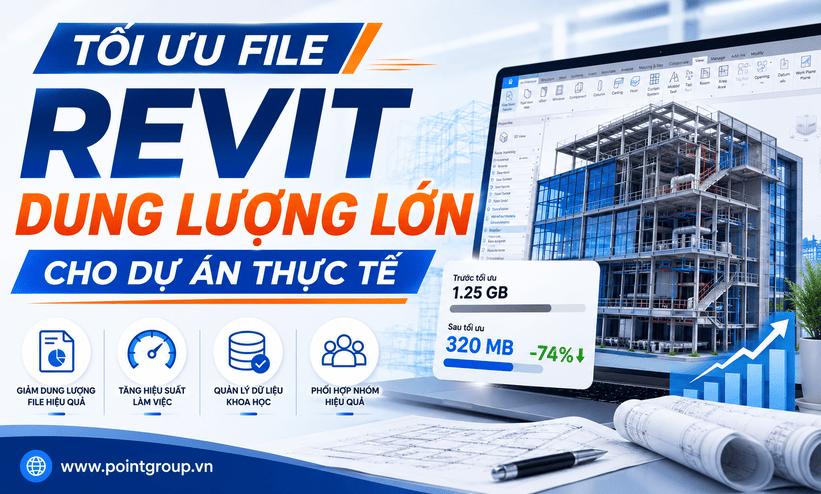
Khi mô hình chứa quá nhiều đối tượng kiến trúc, kết cấu và MEP trong cùng một file, Revit sẽ phải xử lý khối lượng dữ liệu rất lớn. Ngoài ra, các đối tượng không còn sử dụng, View dư thừa hoặc dữ liệu cũ chưa được xóa cũng làm tăng dung lượng và khiến phần mềm phản hồi chậm hơn.
Family có cấu trúc phức tạp
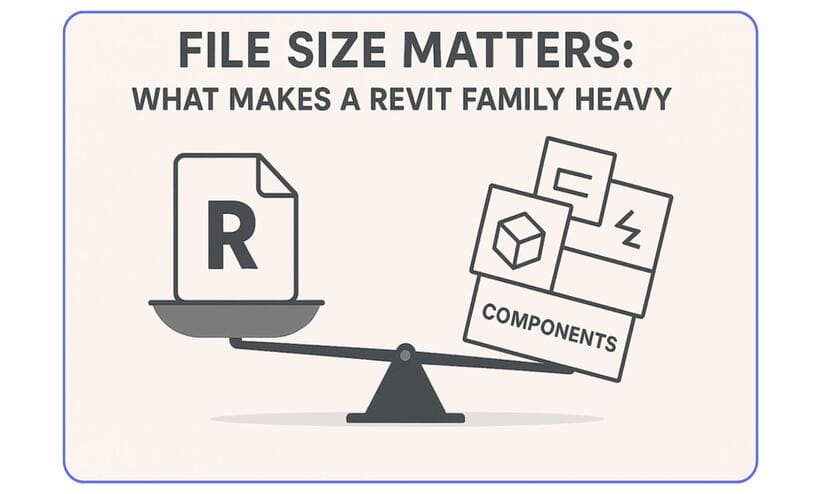
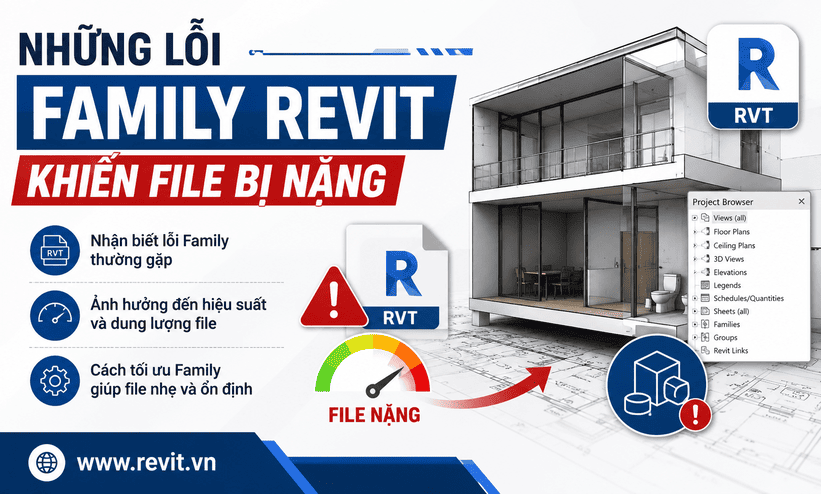
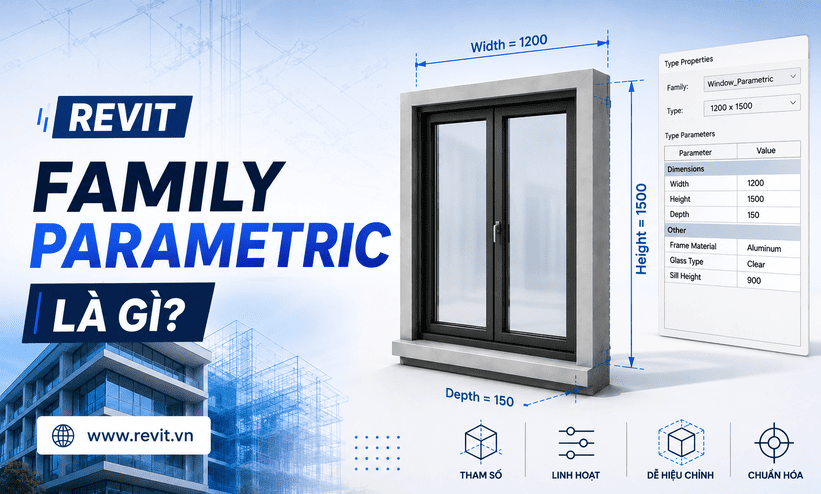
Family là một trong những nguyên nhân phổ biến làm giảm hiệu suất Revit. Các Family chứa quá nhiều chi tiết hình học, sử dụng nhiều Nested Family hoặc được nhập trực tiếp từ CAD, SketchUp thường làm tăng đáng kể thời gian tải và xử lý mô hình.
Số lượng View và Sheet quá lớn
Nhiều dự án lưu trữ hàng trăm View, Sheet, Schedule và View Template không còn sử dụng. Điều này làm tăng dung lượng cơ sở dữ liệu và khiến việc mở, lưu hoặc chuyển đổi View diễn ra chậm hơn.
Import CAD không đúng cách
Việc sử dụng Import CAD thay vì Link CAD có thể khiến toàn bộ dữ liệu CAD được nhúng trực tiếp vào mô hình Revit. Bên cạnh đó, các file CAD chứa nhiều Layer, Block hoặc đối tượng rác cũng làm giảm đáng kể hiệu suất làm việc.
Quản lý Worksharing chưa tối ưu
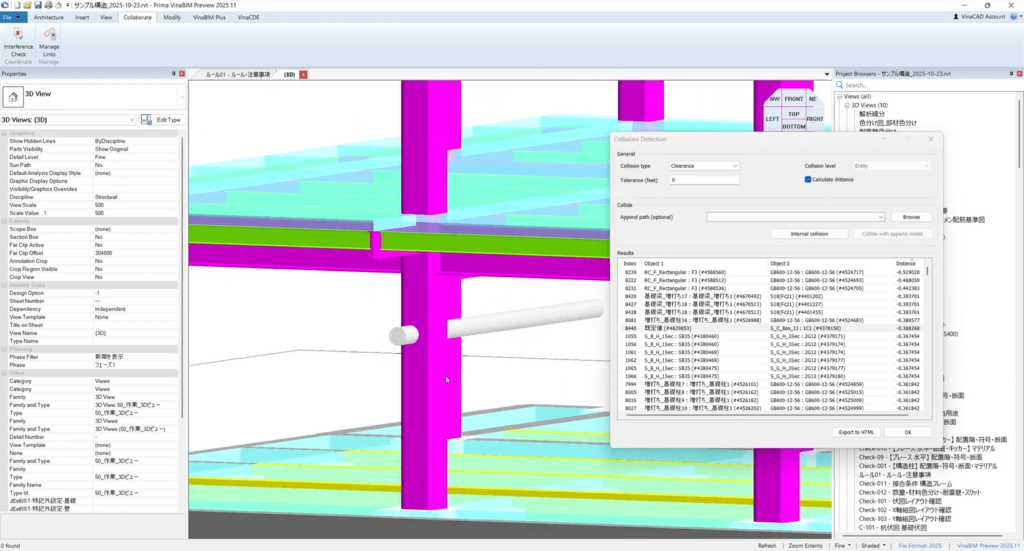
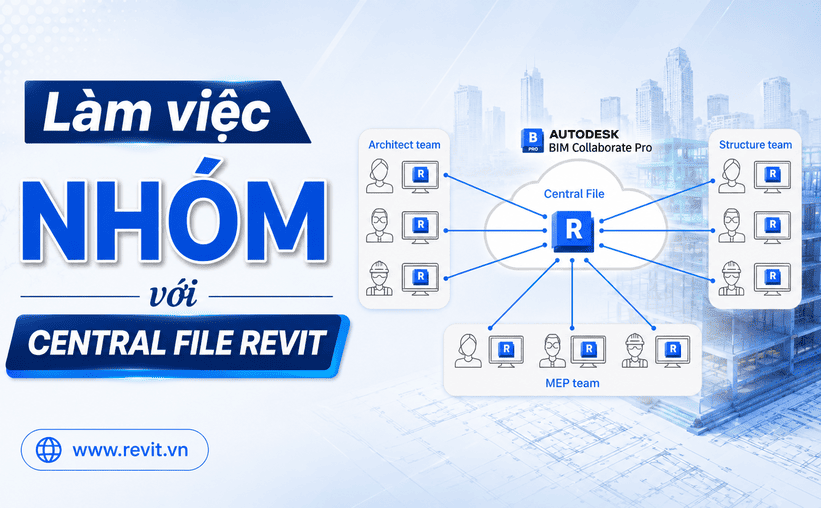
Trong môi trường làm việc nhóm, việc tạo quá nhiều Workset, đồng bộ dữ liệu không thường xuyên hoặc để Central Model tồn tại lỗi trong thời gian dài đều có thể khiến quá trình Synchronize trở nên chậm chạp và thiếu ổn định.
Liên kết quá nhiều mô hình Revit Link
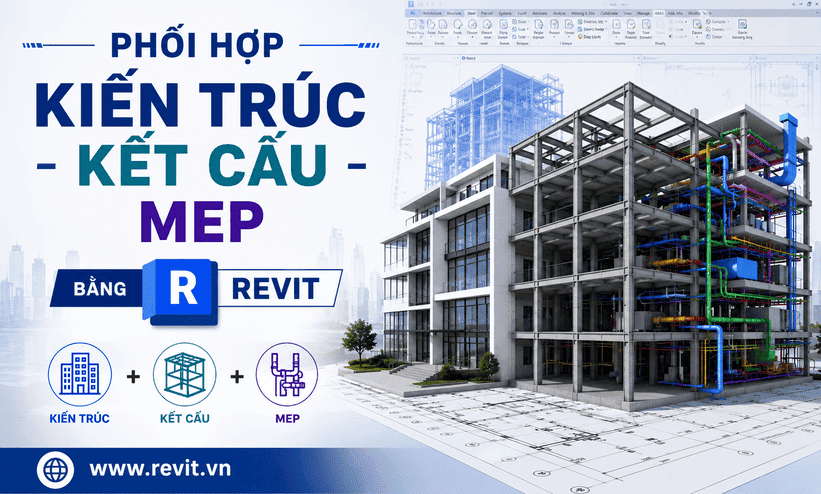
Các dự án BIM đa bộ môn thường sử dụng Revit Link để phối hợp dữ liệu. Tuy nhiên, việc liên kết quá nhiều mô hình cùng lúc hoặc không kiểm soát chế độ hiển thị của các file Link sẽ làm tăng tải cho hệ thống và ảnh hưởng đến tốc độ xử lý.
Mô hình chứa quá nhiều Point Cloud hoặc dữ liệu Scan
Dữ liệu quét laser 3D (Point Cloud) thường có dung lượng rất lớn. Nếu không giới hạn phạm vi hiển thị hoặc quản lý dữ liệu hợp lý, Revit sẽ phải xử lý hàng triệu điểm dữ liệu, gây ra hiện tượng lag và giảm hiệu suất đáng kể.
Cấu hình phần cứng không đáp ứng yêu cầu
Ngoài các nguyên nhân từ mô hình, phần cứng cũng đóng vai trò quan trọng. Máy tính thiếu RAM, sử dụng ổ cứng HDD thay vì SSD hoặc CPU có hiệu năng thấp sẽ khiến Revit mất nhiều thời gian hơn để mở file, đồng bộ dữ liệu và xử lý các tác vụ BIM phức tạp. Vì vậy, việc đầu tư cấu hình phù hợp là yếu tố cần thiết để đảm bảo hiệu suất làm việc ổn định.
Cách khắc phục hiệu quả khi Revit chạy chậm
Sau khi xác định được revit làm chậm file nguyên nhân, người dùng cần áp dụng các giải pháp tối ưu phù hợp để cải thiện hiệu suất mô hình. Việc bảo trì dự án Revit định kỳ không chỉ giúp giảm dung lượng file mà còn nâng cao tốc độ xử lý và tăng tính ổn định trong quá trình làm việc.
Purge Unused để loại bỏ dữ liệu thừa
Công cụ Purge Unused giúp xóa các Family, Material, Line Style, View Template và đối tượng không còn sử dụng trong dự án. Đây là một trong những cách đơn giản và hiệu quả nhất để giảm dung lượng file Revit.
Compact Central Model định kỳ
Đối với các dự án sử dụng Worksharing, việc thực hiện Compact Central Model định kỳ sẽ giúp làm sạch dữ liệu tạm thời, giảm phân mảnh cơ sở dữ liệu và cải thiện tốc độ đồng bộ mô hình.
Tối ưu và chuẩn hóa Family
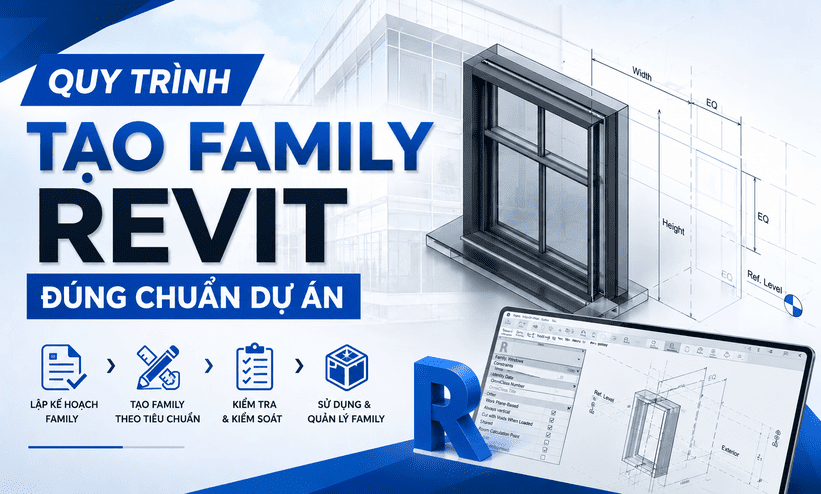
Người dùng nên hạn chế sử dụng Family quá phức tạp, loại bỏ các chi tiết không cần thiết và chuẩn hóa Family theo tiêu chuẩn BIM của dự án. Điều này giúp giảm tải cho hệ thống khi xử lý mô hình.
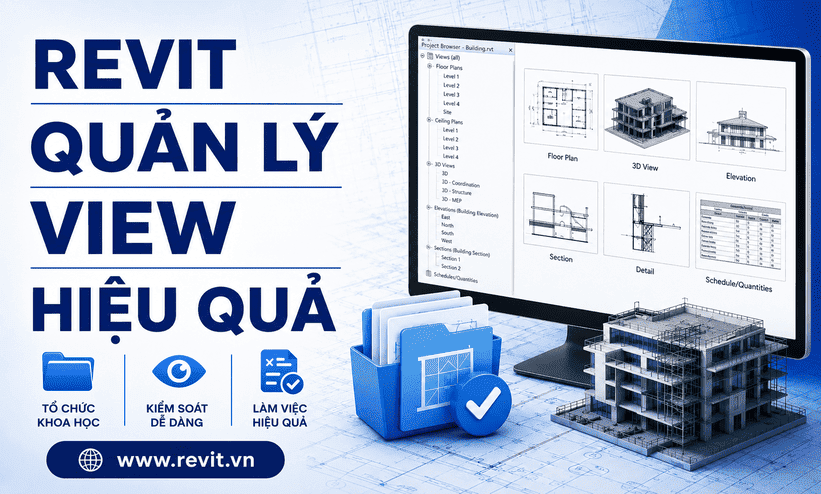
Xóa các View, Sheet không sử dụng
Các View, Sheet, Schedule hoặc View Template dư thừa nên được rà soát và loại bỏ thường xuyên. Việc này giúp giảm khối lượng dữ liệu mà Revit phải quản lý trong quá trình làm việc.
Giảm số lượng CAD Import
Thay vì Import trực tiếp, nên ưu tiên sử dụng Link CAD và làm sạch file CAD trước khi đưa vào Revit. Điều này giúp hạn chế dữ liệu rác và cải thiện hiệu suất xử lý mô hình.
Quản lý Revit Link khoa học
Chỉ nên tải các mô hình liên kết cần thiết cho từng giai đoạn làm việc. Đồng thời, cần thiết lập Visibility phù hợp để giảm lượng dữ liệu hiển thị trên màn hình.
Tối ưu Worksharing và Workset
Xây dựng quy tắc quản lý Workset rõ ràng, đồng bộ dữ liệu thường xuyên và bảo trì Central Model định kỳ sẽ giúp quá trình phối hợp nhóm diễn ra nhanh chóng và ổn định hơn.
Nâng cấp phần cứng phù hợp cho BIM
Đối với các dự án BIM lớn, nên trang bị CPU hiệu năng cao, tối thiểu 32GB RAM và ổ cứng SSD để đảm bảo Revit vận hành mượt mà. Đây là giải pháp quan trọng giúp cải thiện hiệu suất tổng thể khi làm việc với các mô hình phức tạp.
Tình trạng revit làm chậm file nguyên nhân có thể xuất phát từ mô hình quá nặng, Family phức tạp, quản lý Worksharing chưa tối ưu hoặc cấu hình phần cứng không đáp ứng yêu cầu dự án. Việc thường xuyên kiểm tra, bảo trì và tối ưu mô hình sẽ giúp nâng cao hiệu suất làm việc, giảm thời gian xử lý và hạn chế rủi ro trong quá trình triển khai BIM.
Nếu bạn muốn nâng cao kỹ năng quản lý mô hình và tối ưu hiệu suất Revit theo quy trình BIM thực tế, hãy truy cập Revit Việt Nam để tham khảo các khóa học Revit chuyên sâu và cập nhật những kiến thức BIM mới nhất.