
Làm thế nào để chuyển file SketchUp sang Revit mà không bị lỗi? Đây là câu hỏi lớn của nhiều người dùng khi muốn tận dụng bản vẽ concept từ SketchUp để phát triển hồ sơ kỹ thuật trong môi trường Revit. Thay vì phải dựng lại từ đầu gây tốn thời gian, bạn hoàn toàn có thể đồng bộ hóa hai phần mềm này một cách chuyên nghiệp. Khám phá ngay cách chuyển file tốt nhất hiện nay để tối ưu hóa quy trình làm việc của bạn.
Vì sao cần chuyển SketchUp sang Revit?
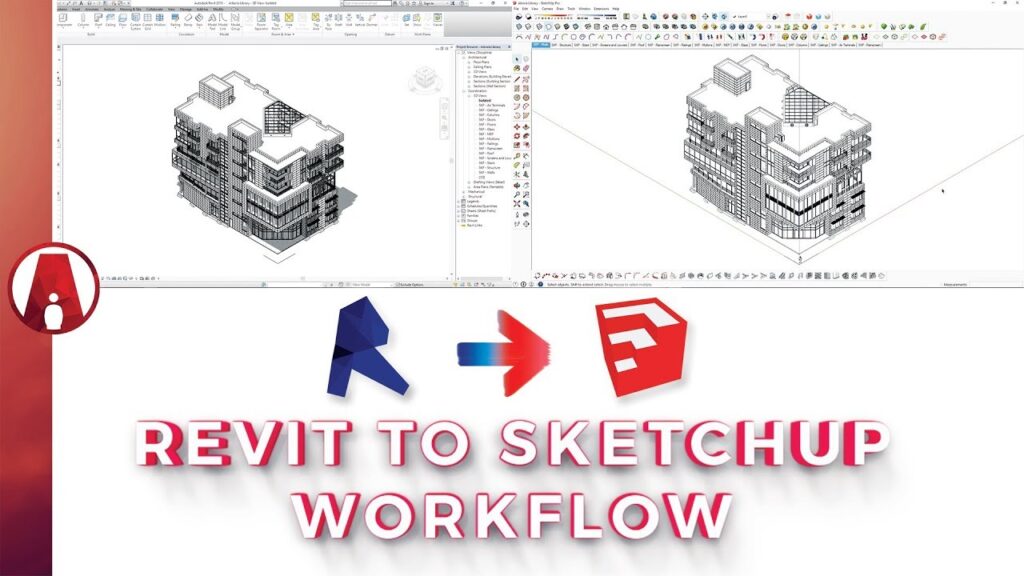
Chuyển SketchUp sang Revit là bước quan trọng trong quy trình thiết kế kiến trúc hiện đại, đặc biệt khi các doanh nghiệp đang dần áp dụng BIM vào triển khai hồ sơ kỹ thuật. Mỗi phần mềm sở hữu những thế mạnh riêng, và việc kết hợp đúng cách không chỉ giúp tối ưu hiệu suất làm việc mà còn giảm thiểu sai sót, nâng cao chất lượng bản vẽ.
Trong giai đoạn concept, SketchUp được xem là công cụ lý tưởng nhờ khả năng dựng hình nhanh, trực quan và linh hoạt. Kiến trúc sư có thể dễ dàng phát triển ý tưởng, thử nghiệm nhiều phương án thiết kế trong thời gian ngắn, từ đó tạo nền tảng cho các bước triển khai tiếp theo.
Khi bước sang giai đoạn kỹ thuật, Revit phát huy tối đa sức mạnh với nền tảng BIM. Phần mềm cho phép quản lý dữ liệu đồng bộ, liên kết chặt chẽ giữa các bản vẽ và tự động cập nhật khi có thay đổi. Đồng thời, Revit hỗ trợ triển khai hồ sơ kỹ thuật, bóc tách khối lượng và thống kê vật liệu một cách chính xác, giúp tiết kiệm thời gian và hạn chế sai sót thủ công.
Việc kết hợp hai công cụ này tạo nên một quy trình thiết kế tối ưu: SketchUp phục vụ phát triển ý tưởng, còn Revit đảm nhiệm chuẩn hóa và triển khai hồ sơ. Nhờ đó, quá trình chuyển đổi giữa hai nền tảng không chỉ tận dụng tối đa ưu điểm của từng phần mềm mà còn đảm bảo tính chính xác và đồng bộ cho toàn bộ dự án.
Những điều cần lưu ý khi chuyển SketchUp sang Revit
Khi chuyển SketchUp sang Revit, việc chuẩn bị file đúng cách sẽ quyết định trực tiếp đến độ chính xác và hiệu quả khi triển khai hồ sơ kỹ thuật. Để hạn chế lỗi và tối ưu quy trình làm việc, bạn cần lưu ý một số yếu tố quan trọng sau:
- Tổ chức mô hình SketchUp khoa học: Một model được sắp xếp hợp lý với group, component và layer (tag) rõ ràng sẽ giúp quá trình import vào Revit diễn ra mượt mà hơn. Đồng thời, việc loại bỏ các chi tiết không cần thiết cũng giúp giảm dung lượng file và tránh tình trạng giật lag khi xử lý.
- Kiểm tra phiên bản phần mềm: Revit chỉ hỗ trợ import file SketchUp theo một số phiên bản nhất định. Vì vậy, bạn cần xác định phiên bản Revit đang sử dụng để lưu file SketchUp tương thích (thường nên lưu thấp hơn 1 phiên bản)
- Xác định mục đích sử dụng mô hình trong Revit: Nếu chỉ dùng để tham chiếu (reference), bạn có thể import trực tiếp. Tuy nhiên, nếu dùng để triển khai hồ sơ BIM, bạn nên dựng lại (rebuild) mô hình trong Revit để đảm bảo tính chính xác và khả năng quản lý dữ liệu.
Các cách chuyển SketchUp sang Revit đơn giản
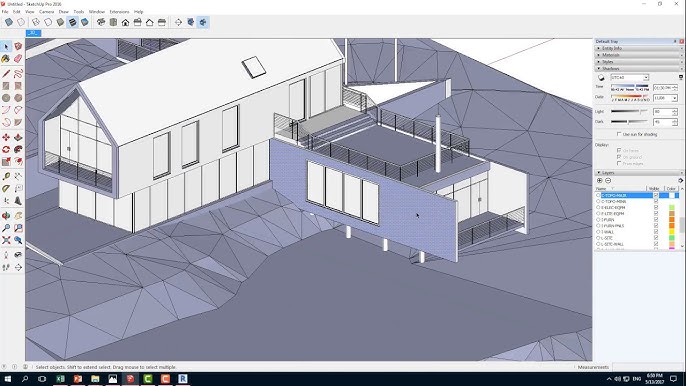
Khi chuyển file SketchUp vào Revit bạn có thể thực hiện bằng một trong số những phương án sau:
- Nhập dưới dạng “In-Place Component
- Nhập dưới dạng “Link”
- Nhập thông qua định dạng IFC
Nhập dưới dạng “In-Place Component
Khi chuyển SketchUp sang Revit, việc sử dụng “In-Place Component” là một phương pháp hiệu quả giúp tích hợp trực tiếp mô hình vào môi trường dự án. Với cách này, bạn có thể gán family category cho đối tượng, đồng thời bổ sung Mã OmniClass để phục vụ cho việc thống kê, lập lịch biểu và chú thích trong quy trình BIM.
Phương pháp này đặc biệt phù hợp trong một số trường hợp sau:
- Sử dụng cho thiết kế ý tưởng (concept): Mô hình SketchUp có thể đóng vai trò làm tham chiếu khi dựng tường, sàn, mái trong Revit, giúp đảm bảo bám sát ý tưởng ban đầu.
- Tạo các đối tượng tùy chỉnh: Những chi tiết phức tạp như cầu thang, tường đặc biệt hoặc nội thất âm tường có thể được tận dụng từ SketchUp thay vì dựng lại hoàn toàn trong Revit.
- Khai thác thư viện 3D Warehouse: Đây là nguồn tài nguyên phong phú cho các đối tượng như nội thất, thiết bị chiếu sáng hoặc tủ kệ mà Revit có thể chưa có sẵn.
Các bước nhập file SketchUp dưới dạng In-Place Component
Để thực hiện chuyển SketchUp sang Revit theo phương pháp này, bạn có thể làm theo các bước sau:
- Mở Revit → chọn Architecture → Component → Model In-Place
- Chọn loại Family phù hợp (Mass, Generic Model, Furniture…)
- Vào Insert → Link CAD và chọn file SketchUp cần nhập
- Xác nhận để đưa mô hình vào project dưới dạng In-Place Component
Sau khi import, mô hình SketchUp trong Revit cho phép bạn:
- Gán Tag cho các đối tượng
- Thêm Identity Data trong phần Family Type
- Hiển thị trong mặt bằng, mặt đứng, mặt cắt
- Lọc và quản lý theo loại Family
- Kiểm soát và ghi đè đồ họa linh hoạt
Ngoài ra, các Tag (layer) từ SketchUp sẽ được chuyển thành các lớp hiển thị trong Revit, giúp bạn dễ dàng quản lý và kiểm soát hiển thị theo từng đối tượng.
Nhập SketchUp vào Revit dưới dạng “Link”
Đây là phương pháp linh hoạt và phổ biến, đặc biệt khi làm việc với các dự án quy mô lớn. SketchUp thường được sử dụng để dựng mô hình địa hình, bối cảnh hoặc các công trình lân cận, và khi liên kết vào Revit, các mô hình này đóng vai trò cung cấp ngữ cảnh trực quan cho toàn bộ dự án.
Việc link file SketchUp giúp bổ sung thông tin cho các bản vẽ như mặt bằng tổng thể, quy hoạch khu đất, phối cảnh 3D hoặc render. Đây là lựa chọn lý tưởng khi bạn cần thể hiện môi trường xung quanh như hạ tầng, công trình liền kề hoặc cảnh quan đô thị mà không cần dựng lại trong Revit.
Để thực hiện chuyển SketchUp sang Revit dưới dạng liên kết, bạn làm theo các bước sau:
- Mở Revit → chọn Insert → Link CAD
- Chọn định dạng file .SKP
- Chọn file SketchUp cần liên kết
- Đặt vị trí chèn tại Origin (Gốc nội bộ) để đảm bảo đúng tọa độ
Sau khi liên kết, mô hình SketchUp sẽ hoạt động như một file tham chiếu trong Revit và mang lại nhiều lợi ích:
- Snap chính xác vào mô hình liên kết bằng các công cụ vẽ và đo lường của Revit
- Cập nhật linh hoạt: chỉnh sửa file trong SketchUp và reload lại trong Revit
- Kiểm soát hiển thị: quản lý layer (tag) thông qua Visibility/Graphics
- Tối ưu hiệu suất: bật/tắt mô hình theo từng view hoặc view template
- Hỗ trợ làm việc nhóm: dễ dàng cộng tác với các thành viên sử dụng SketchUp mà không cần am hiểu Revit.
Nhập SketchUp vào Revit thông qua định dạng IFC
Khi chuyển SketchUp sang Revit, định dạng IFC giúp giữ lại dữ liệu BIM và cho phép quản lý mô hình ở cấp độ Family trong Revit.
Chuẩn bị mô hình SketchUp trước khi xuất IFC
Để đảm bảo quá trình chuyển đổi diễn ra chính xác, bạn cần tối ưu mô hình SketchUp theo các tiêu chuẩn sau:
- Tổ chức hình học rõ ràng: Tất cả đối tượng cần nằm trong Group hoặc Component và phải là hình học 3D hoàn chỉnh (không dùng mặt phẳng đơn).
- Đảm bảo mô hình kín (watertight): Các đối tượng phải có thể tích (volume), được nhận diện là solid group hoặc solid component.
- Tối ưu hệ thống tường: Nên chia tường thành các đoạn thẳng đơn giản, tránh các đoạn gấp khúc hoặc thay đổi cao độ phức tạp vì Revit khó xử lý qua IFC.
- Gán vật liệu đúng cách: Vật liệu cần được áp dụng ở cấp group/component thay vì hình học thô để đảm bảo được chuyển sang Revit.
- Phân loại IFC: Tất cả đối tượng cần được gán đúng IFC Classification để Revit có thể nhận diện chính xác loại đối tượng khi import.
Các bước xuất SketchUp sang Revit qua IFC
Để thực hiện chuyển SketchUp sang Revit bằng IFC, bạn làm theo các bước sau:
- Trong SketchUp → chọn File → Export → 3D Model
- Chọn định dạng IFC 2.3
- Mở Revit → chọn File → Open → IFC
- Chọn file IFC vừa xuất để import vào dự án
Lợi ích khi sử dụng IFC trong Revit
Sau khi import, các group và component từ SketchUp sẽ được chuyển thành In-Place Component với đúng phân loại trong Revit, cho phép bạn:
- Gắn cửa, cửa sổ và các family dựa trên mặt
- Gán Tag và lập lịch biểu (schedule)
- Lọc và quản lý theo loại Family
- Chỉnh sửa và tùy biến đối tượng
- Hiển thị trong mặt bằng, mặt cắt, mặt đứng
- Bổ sung Identity Data để quản lý thông tin BIM
Hy vọng nội dung trong bài viết sẽ giúp bạn biết cách chuyển SketchUp sang Revit nhanh chóng, hiệu quả. Nếu bạn đang muốn nâng cao kỹ năng làm việc với Revit và tối ưu quy trình thiết kế – triển khai, hãy bắt đầu từ việc nắm vững cách chuyển đổi dữ liệu giữa các phần mềm. Đừng quên theo dõi thêm các hướng dẫn chuyên sâu hoặc tham gia các khóa học Revit tại Revit Việt Nam để làm chủ công cụ và nâng cao năng lực cạnh tranh trong ngành kiến trúc – xây dựng.